







 アプリ機能のご紹介


- device
- device 2
お使いのデバイスの
挨拶メッセージをカスタマイズ。
スタンダードモードの
セッション時間をカスタマイズ。
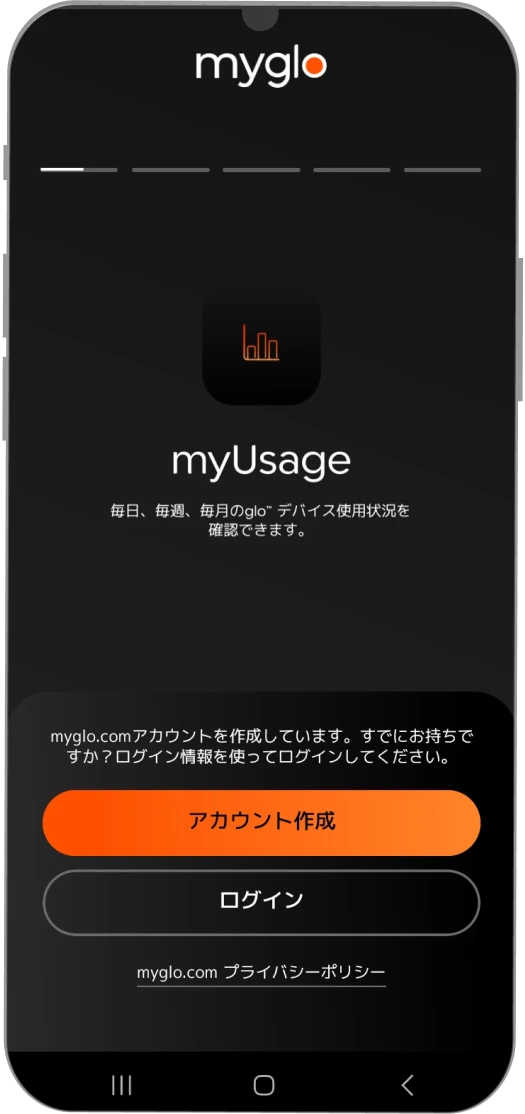
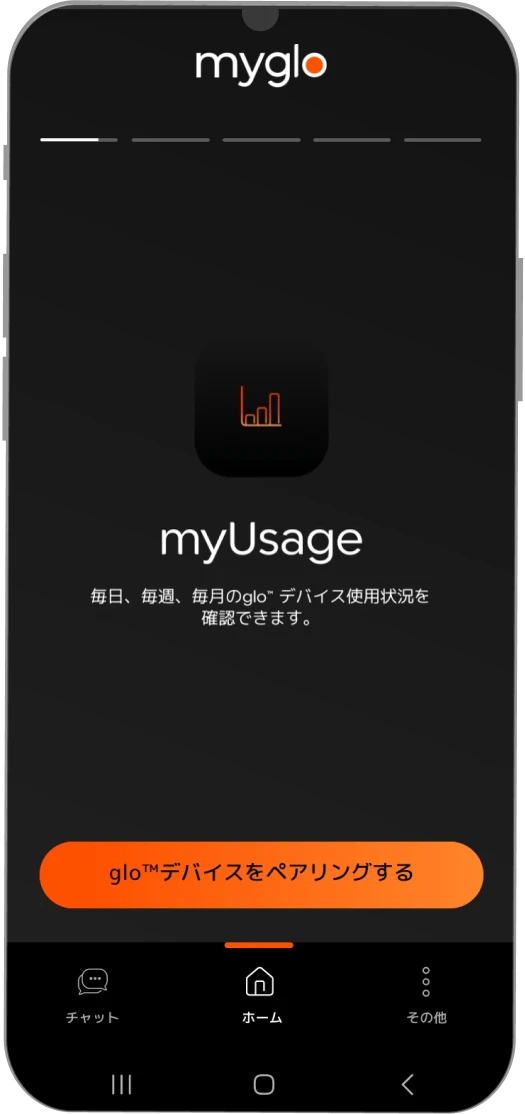
日、週、月ごとの
デバイス使用状況を表示。
アプリを通じてデバイスの
位置情報を確認※1。
アプリからデバイスを
ロック・ロック解除。

 myDisplay
 mySession
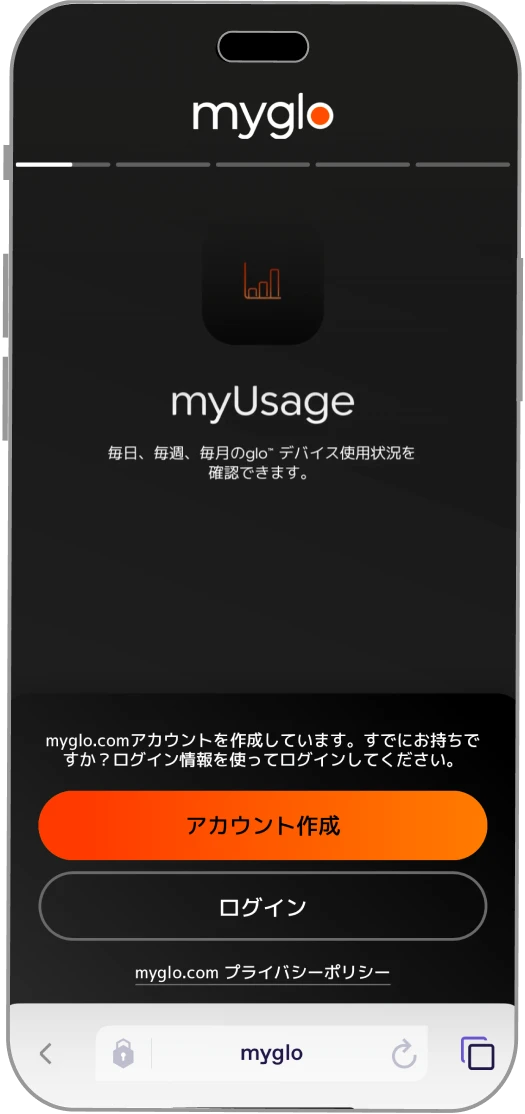
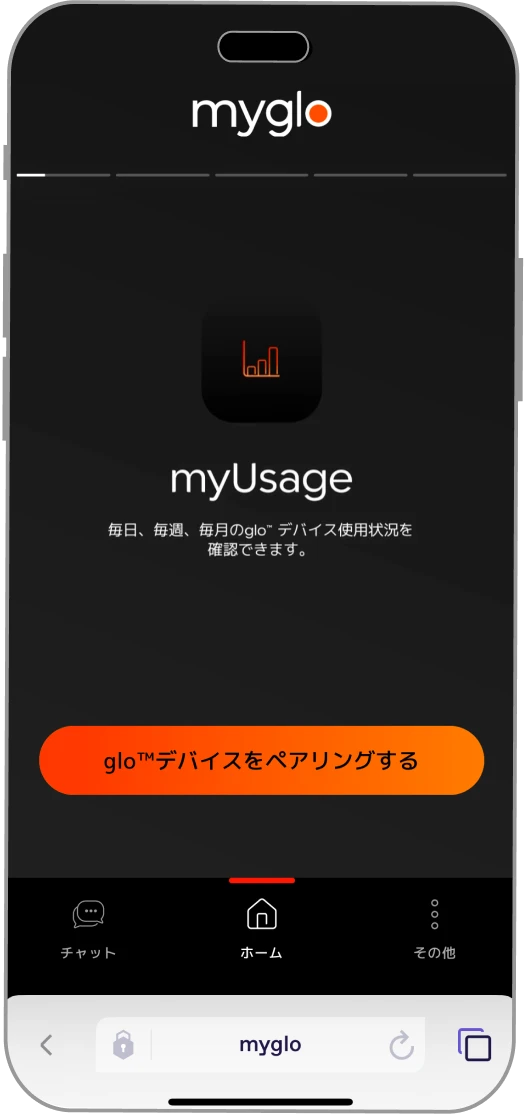
 myUsage
 find my glo™
 Device Lock
起動時に設定された挨拶が
表示されます。
5分10秒、4分、3分から選べます。
自分の利用パターンを
チェックできます。
紛失時も簡単にデバイスを
見つけられられます。
より安心にデバイスを
ご使用いただます。
お使いのデバイスの
挨拶メッセージを設定。
加熱モードの切り替えは
アプリ上でも可能。
日、週、月ごとの
デバイス使用状況を表示。
アプリを通じてデバイスの
位置情報を確認※1。
アプリからデバイスを
ロック・ロック解除。
myDisplay
 myMode
myUsage
find my glo™
Device Lock
myMode
myUsage
find my glo™
Device Lock
起動時に設定された挨拶が
表示されます。
画面タップだけで簡単に
お好みのモードに設定。
自分の利用パターンを
チェックできます。
紛失時も簡単にデバイスを
見つけられられます。
より安心にデバイスを
ご使用いただます。

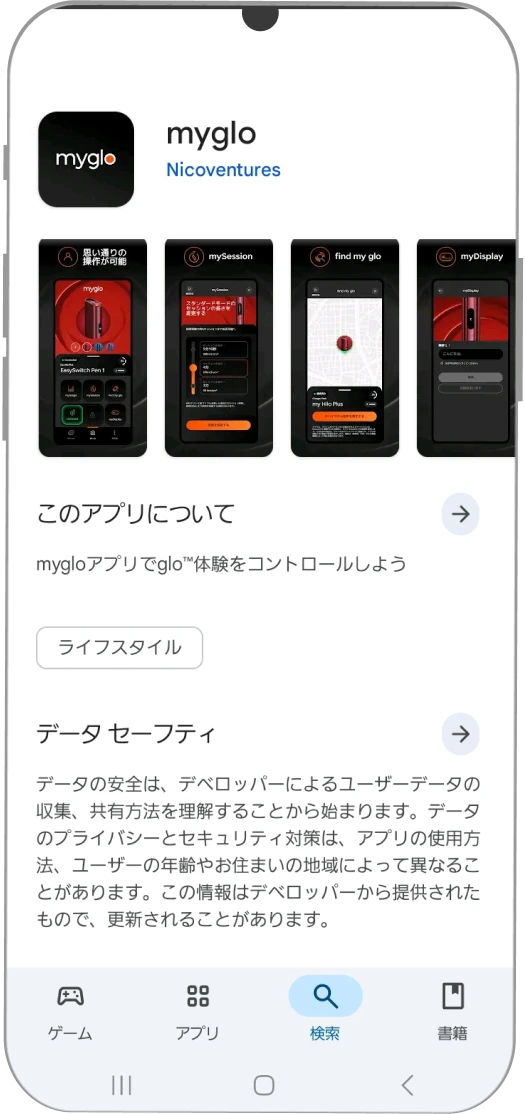
アプリのダウンロード方法
以下の手順に沿って、デバイスの設定とペアリングを行ってください。


- vertical
- vertical2


よくいただく質問
サポートが必要な場合は、お客様相談室へお問い合わせください。
いずれかのボタンをすばやく5回押してBluetooth®がオンになります。glo™ HiloおよびHyper pro+デバイスにBluetooth®アイコンが表示されたら接続の準備ができていることを示しています。
glo™ HiloまたはHyper pro+デバイスを選択します。
myglo™️アプリのリストから、glo™ HiloまたはHyper pro+デバイスが表示されたらお持ちのデバイスを選択してください。ペアリングが開始され、3分以内にデバイスが使用できるようになります。デバイスが表示されない場合は、再検索をタップしてください。それでも問題が解決しない場合は、「デバイスがリストにありません」を選択してトラブルシューティングの手順を確認してください。
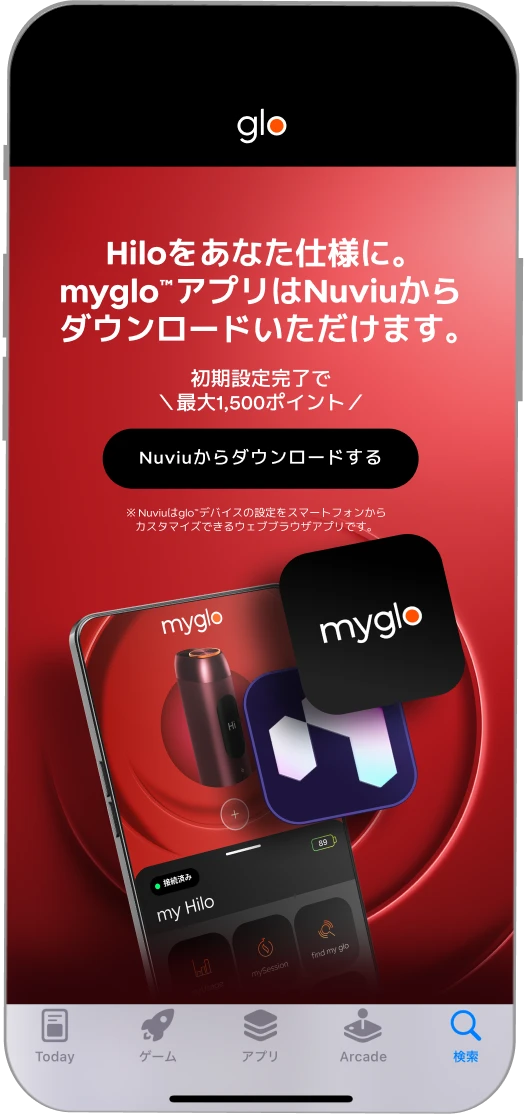
●glo™ HiloシリーズおよびHyper pro+デバイスは、Apple Watchには接続いただけません。iOSデバイスの場合、myglo™ウェブアプリにはNuviuブラウザを通じてのみアクセスでき、Nuviuブラウザアプリはスマートフォンデバイスにのみダウンロードできます。
●myglo™アプリへのHilo、Hilo Plus、およびHyper pro+デバイスの追加は最大7台まで接続可能です。
Hilo Plusの場合、この接続は充電ケースを指します。
また、Hilo PlusのEasySwitch™ペンは無制限に接続可能です。
■ myglo™アプリのご使用可能な地域
myglo™アプリは、現在日本含む一部の国や地域でのみご利用ができます。
より多くの方にご利用いただけるよう、アプリやデバイスの対応エリアを順次拡大する予定です。
最新情報は随時お知らせしていきますので、ぜひ今後のアップデートにご期待ください。
myglo™ アプリが最新バージョンか確認し、以下の手順に従ってください
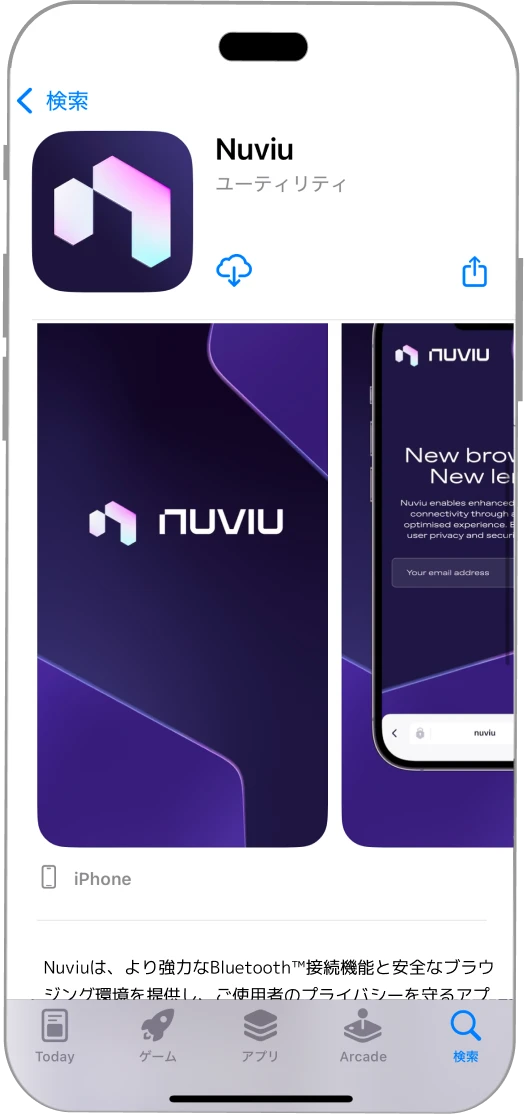
iOSでアプリの最新バージョンを確認するには、App Store を開いて「Nuviu」アプリを検索します。
アプリアイコンの近くに通常は「入手」と記載されているボタンが「アップデート」と表示されている場合、そのボタンをタップしてNuviuアプリを更新してください。その後、mygloアプリはバックグラウンドで自動的に更新されます。
それでもmyglo™アプリが使用できない場合は、myglo™ アプリをアンインストールしてから再インストールしてみてください。
デバイスのファームウェアが最新バージョンに更新されているか確認してください。確認するには、myglo™ アプリを開き、HiloシリーズまたはHyper pro+デバイスの設定をチェックします。ファームウェアのアップデートが利用可能な場合は、「アップデート可能」と表示され、ダウンロードできます。
アプリとファームウェアの両方が最新であるにもかかわらず、アプリの機能がデバイスと同期されない場合は、スマートフォンとデバイスのペアリングを再度行うことをおすすめします。
myglo™ アプリが最新バージョンか確認し、以下の手順に従ってください
Androidの場合:
Androidでアプリの最新バージョンを確認するには、Google Playストア を開い
て「myglo™」アプリを検索します。 アプリのアイコンの近くに通常「インストール」と記載されているボタンが「アップデート」と表示されている場合、そのボタンをタップしてmygloアプリを最新バージョンに更新してください。
それでもmyglo™アプリが使用できない場合は、myglo™ アプリをアンインストールしてから再インストールしてみてください。
デバイスのファームウェアが最新バージョンに更新されているか確認してください。確認するには、myglo™ アプリを開き、HiloシリーズまたはHyper pro+デバイスの設定をチェックします。ファームウェアのアップデートが利用可能な場合は、「アップデート可能」と表示され、ダウンロードできます。
アプリとファームウェアの両方が最新であるにもかかわらず、アプリの機能がデバイスと同期されない場合は、スマートフォンとデバイスのペアリングを再度行うことをおすすめします。
※ 製品の画像はイメージです。
※1 find my glo™はデバイス、または充電ケースがスマートフォンとペアリングされ、充電され、Bluetooth®の範囲内にある場合、これらのおおよその位置を表示します。それ以外の場合は、これらがスマートフォンと同期され、アプリが起動された時点の最新の位置情報を表示します。精度は、障害物、干渉、または電磁環境によって異なる場合があります。
Bluetooth®のワードマークおよびロゴは、
Bluetooth SIG, Inc. が所有する登録商標であり、ブリティッシュ・アメリカン・タバコ(ホールディングス)リミテッドによるこれらの商標の使用は、ライセンスに基づいています。他の商標および商号は、それぞれの所有者に帰属します。